
准备文件或带标签的文字
导入需要创建预订的权限。准备资料前,请先检查导入页面显示的当前表格格式。
打开导入页面
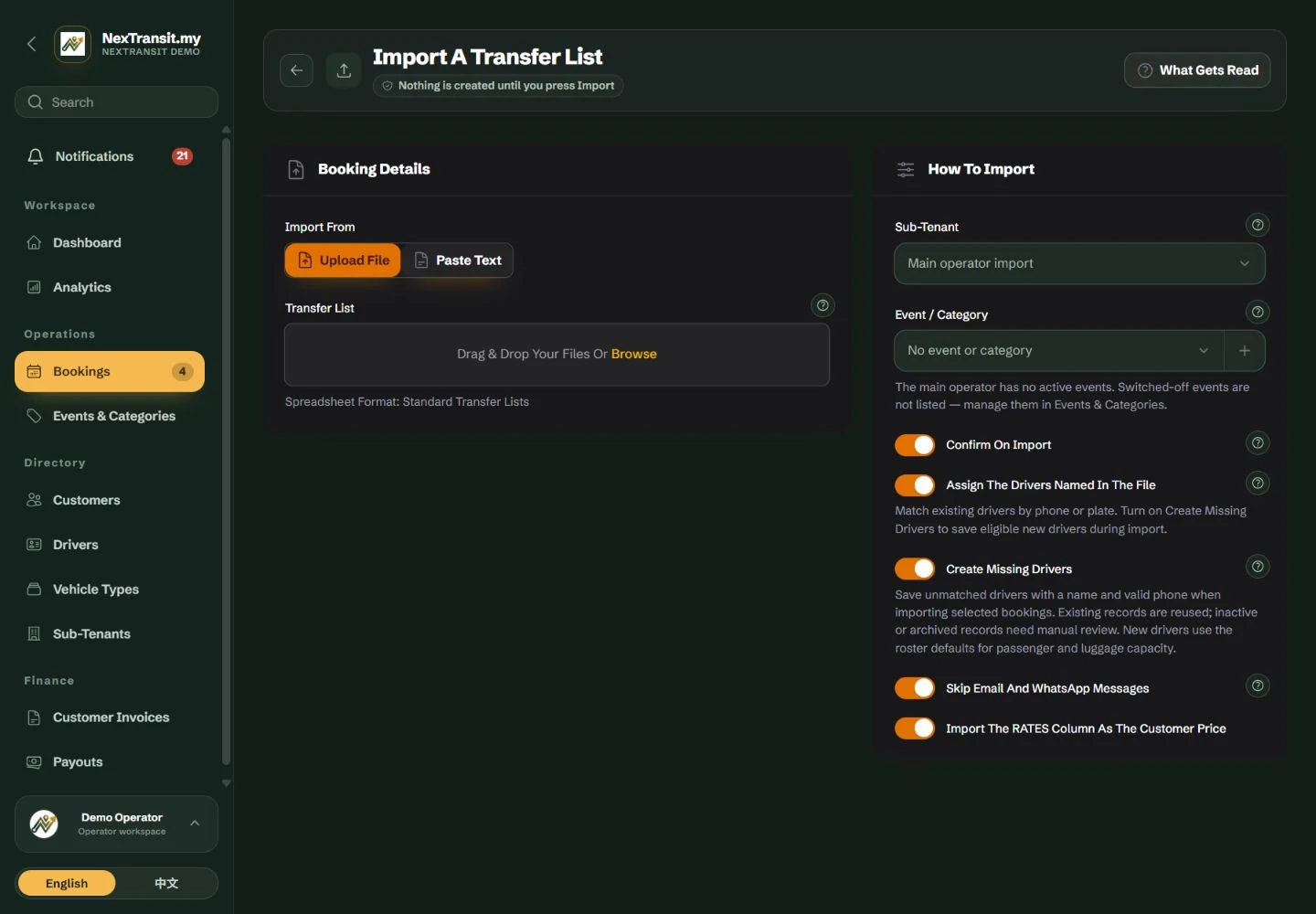
进入运营(Operations)→ 预订(Bookings),选择导入(Import)。在导入来源(Import From)中,选择上传文件(Upload File)或粘贴文字(Paste Text)。
上传支持的文件
使用上传文件时,在接送清单(Transfer List)中选择 .xlsx、.csv、.ods 或带字段标签的 .txt 文件。上传上限为 8 MB。标准接送清单按表头识别,因此请保留清晰的姓名、上车地点、下车地点、日期及接客时间表头。解析后请仔细检查合并为同组的乘客行。
准备要粘贴的文字
使用粘贴文字时,每笔预订须以 Name: 开头,并使用模板提供的英文标签 Contact:、Date:、Pick Time:、Pick up Location:、Drop off:、Flight no:、Passenger: 和 Luggage:。预订之间留一空行。日期使用 DD/MM/YYYY,时间可填写 09:30 或 9:30AM,均按吉隆坡时间。准备好后选择审核文字(Review Text)。
检查特定格式的输入
如果表格格式(Spreadsheet Format)为 TE Job Sheet,且文件名未提供一个明确的年份,请填写行程年份(Schedule Year),再选择审核表格(Review Spreadsheet)。检查星期与日期警告。此格式读取 Driver,忽略 2nd、3rd 和 4th;如果只有司机姓名,该姓名会保留在预订备注中,供后续手动分配。
带字段标签的文字最多支持 50,000 个字符及 400 笔预订。联系方式和航班号可省略。乘客人数和行李件数留空时,默认为 1 位乘客和 0 件行李;请核对是否符合实际行程。
预览不会创建预订。更换文件、修改粘贴文字或相关解析输入后,旧预览会失效;导入前须重新审核新资料。
选择归属账号和导入选项
选择账号和活动
主运营方可选择子账号(Sub-Tenant),或留空作为主运营方导入。可选填属于该账号的活动/分类(Event / Category)。只有权限允许时,才能使用 + 新增活动。这些选项会应用到本次导入的预订。
决定是否确认
检查导入时确认(Confirm on Import)。主运营方导入时,只要开启确认或司机分配其中一项,导入的行程就会被确认。如果希望保持待确认(Pending),请关闭这两项。子账号不能更改其确认选项,是否需要接受由主运营方决定。
选择司机处理方式
检查分配文件/文字中列出的司机(Assign the Drivers Named in the File/Text);主运营方还可检查创建缺少的司机(Create Missing Drivers)。现有司机通过电话或车牌匹配,不能仅凭姓名匹配。创建缺少的司机需要有效的姓名和电话资料。导入不会重新启用已停用或归档的司机。
检查消息和价格选项
检查默认开启的跳过电邮和 WhatsApp 消息(Skip Email and WhatsApp Messages)。这会跳过相应的导入消息,但新获分配的司机仍可收到应用内铃铛通知,以及已启用的手机推送。具有财务权限的用户可选择将 RATES 列导入为客户价格(Import the RATES Column as the Customer Price)。
主运营方导入时,确认、司机分配及创建缺少司机初始均为开启。每次导入都应检查开关,不要直接假定默认选项适用。
导入价格采用 MYR,因为源接送清单没有币种字段。将导入行程用于 SGD 交易前,请先核对币种和价格。
如果子账号的自动确认关闭,匹配的司机会随待确认预订保存。只有主运营方接受后,且司机和车辆当时仍符合条件,才会完成分配。
审核警告并选择预订
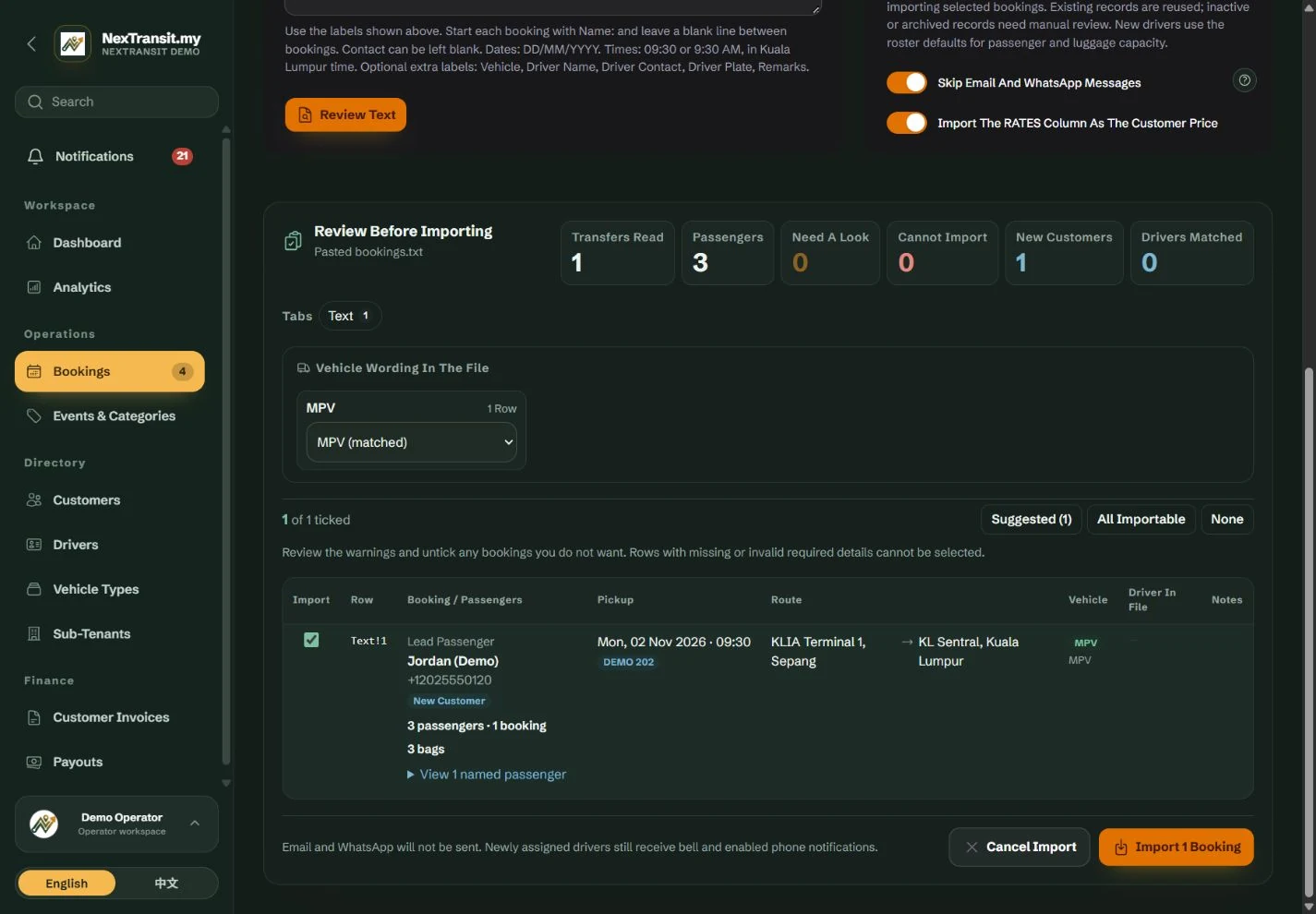
.xlsx、.csv 和 .ods 文件中,所有可导入行初始均为勾选,包括带警告的行。粘贴文字及 .txt 来源初始采用建议选择(Suggested)。无论哪种来源,导入前都须审核选择结果。
核对解析后的资料
逐行检查接客时间、地点、联系人、乘客总人数、行李、司机和车辆。有乘客名单时可展开查看。如果单元格包含两个接客时间,请阅读警告;如系统读取的第一个时间不是预期时间,请修正源资料。
审核已标记的行
检查已有预订(Already Booked)、已有车辆(Already Has a Car)、隐藏工作表(Hidden Tab)、文件中已取消(Cancelled in File)及司机匹配警告。取消勾选不应生成预订的行。建议选择(Suggested)会选择较稳妥的建议集合;全部可导入(All Importable)会选择所有通过必填字段验证的行。
处理车型名称
如审核页面提供对应选项,请将无法识别的车辆名称对应到正确的车型(Vehicle Type)。若多个司机共用电话导致匹配不明确,或车辆不可用,请手动核对分配,不要假定匹配结果正确。
在源资料中修正受阻行
缺少必填预订资料的行无法勾选。请在源资料中修正姓名、日期、接客时间或地点,然后重新上传或审核。继续前请核对乘客总人数是否涵盖名单中的所有人。
重复和取消标记不会阻止您有意导入该行。保留勾选可能再创建一笔预订,因此提交前请检查选择数量。
保存导入时会重新检查司机匹配和可用情况。预览中的匹配结果不保证该司机届时仍可分配。
创建预订或司机记录
导入所选预订
核对选择和选项后,点击显示所选预订数量的导入(Import)按钮。等待结果通知,并检查创建预订及司机分配摘要。可在预订看板搜索导入结果;导入来源(Imported From)有助于单独筛选该批次。
需要时只创建司机记录
主运营方审核来源后可使用仅创建司机(Create Drivers Only)。此操作从可见、未取消的接送中创建符合条件且尚未存在的司机,不创建或修改预订,适用于预订已经存在的情况。完成后请核对每位新司机的车辆及容量资料。
放弃不需要的预览
选择取消导入(Cancel Import),放弃来源和预览并返回预订看板。尚在审核阶段时,系统没有保存预订,因此没有预订需要撤销。
处理失败或空的导入
如果显示没有可导入内容(Nothing to Import),请确认已审核来源,且至少勾选一行有效资料。如果提示再次审核预订资料(Review the Booking Details Again),请在修改来源后重新审核。文件或文字无法读取时,修正格式后重试;如上次导入结果不明确,请先检查看板再决定是否重复导入。
创建缺少的司机不会更新现有预订,也不会自动恢复已归档司机。请检查分配核查(Assignment Check)警告,并手动分配剩余行程。
如需修正已保存批次,请使用导入来源定位,并检查每笔预订的当前状态。已完成行程、消息和财务记录没有通用的一键撤销功能。
选择要导出的预订
准备看板列表
打开预订(Bookings),通过标签页、搜索和筛选得到所需列表。选择导出(Export),打开导出预订(Export Bookings)。
选择格式和范围
在文件格式(File Format)中选择 Excel (.xlsx) 或 PDF (.pdf)。在要包含的预订(Bookings to Include)中,当前列表——标签页、筛选和搜索(Current list - tab, filters and search)会导出所有符合条件的分页记录,不只当前显示的行。全部预订(All bookings)不受看板筛选限制,但仍遵循账号访问范围,并排除已归档记录。
选择日期及可选资料
填写接客开始日期(Pickup From)和接客截止日期(Pickup Until),或使用预设日期范围。日期按吉隆坡完整日历日计算。检查包含已取消接送(Include Cancelled Transfers);该项通常关闭,但从已取消视图导出时默认开启。具有财务权限的用户可选择包含客户价格(Include Customer Prices)。
打开预览
选择预览文件(Preview File)。如显示没有可导出内容(Nothing to Export),请扩大日期范围、清除过窄的筛选或选择全部预订。如导出数量过大,请缩小范围:每个 Excel 文件最多包含 5,000 笔预订,PDF 最多 500 笔。
过去 7 天(Last 7 Days)和未来 7 天(Next 7 Days)均包含今天。开始或结束日期留空时,该方向不设日期边界。
接送文件属于运营清单。在将导出的 RATES 列作为财务报表使用前,请单独核对价格和币种,尤其是所选预订使用不同币种时。
预览并保存文件
检查内容
在导出预览(Preview Your Export)中检查路线、乘客、司机资料及所选价格信息。Excel 预览最多显示前 300 行,保存的文件会包含允许范围内的全部所选记录。PDF 预览显示已生成的页面。
保存或下载
浏览器支持时,使用保存文件(Save File)或选择位置并保存(Choose Location & Save);否则使用下载文件(Download File)或改为下载(Download Instead)。选择目标位置,并确认浏览器的保存操作。
结束预览
检查已保存的文件后,选择完成(Done)关闭预览。取消浏览器的保存位置对话框不会保存文件;需要时请重试或改用下载选项。
导出文件包含乘客和联系人资料。分享前请核对文件内容及收件人。
继续阅读
截图展示的是英文演示界面,其中的记录均为示例数据。指南于2026年10月31日审核。可用操作取决于您的角色和账号权限。