
创建前的检查
使用处于启用状态的公司管理员(Tenant Admin)账号,打开财务 → 客户发票(Finance → Customer Invoices)。员工和合作伙伴用户无法访问此页面。
- 选择1至100项币种相同、所属子账号相同的预订。未关联子账号的直接预订可以相互合并。
- 选择未付款预订或已全额付款预订。同一张发票不能混合这两种付款状态。
- 每项预订都必须有有效且不小于零的客户价格。已取消、标记为已付订金、无需付款或已列入现有有效发票的预订均不符合条件。
发票金额采用已保存的客户价格,不另加税额或费用。
订金只是付款状态标记;系统不保存订金金额。将预订加入发票之前,请先核对其付款状态。
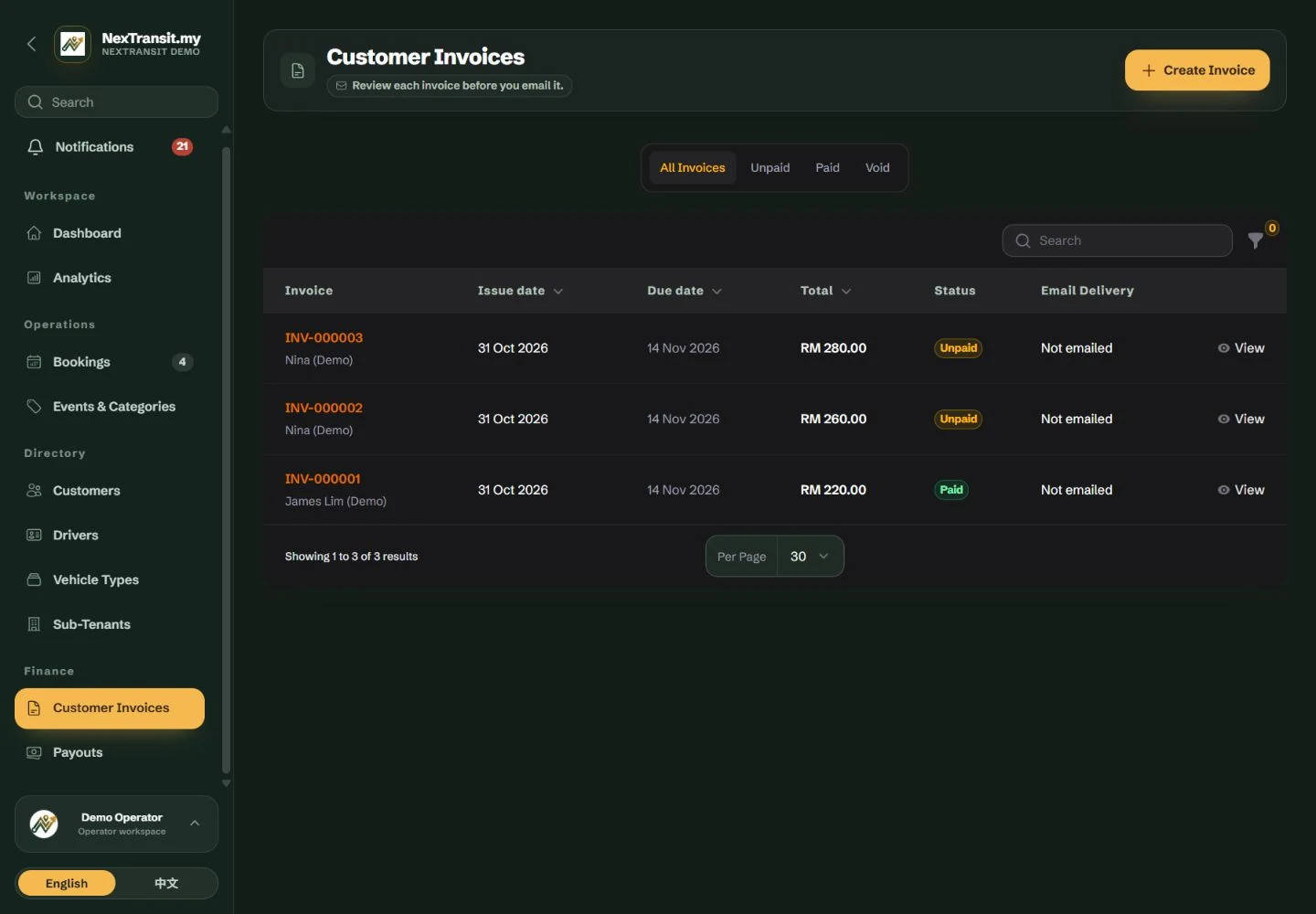
创建发票
创建发票会将其保存,供您核对。发送邮件需要另行操作。
开始创建
在客户发票(Customer Invoices)页面选择创建发票(Create Invoice)。也可以选择符合条件的预订后,使用为所选任务创建发票(Create Invoice for Selected Jobs)。
选择账单账号
向合作伙伴公司开票时,使用“Bill To Sub-Tenant”;否则保持选择“Customer / Manual Billing”。请先确定此项:更改子账号会清空已选任务和账单信息。
选择预订
使用活动或分类(Event / category)、客户(Customer)和币种(Currency)缩小范围。在待开票预订(Bookings to invoice)中,按编号、客户或地点搜索并选择任务。这些筛选不会清除已有选择,因此请核对完整的已选列表。
核对价格和收票方
检查已选任务(Selected Jobs)、每项客户价格及总额。填写收票人或公司名称(Bill to name or company),按需添加账单邮箱(Billing email)、账单地址(Billing address)和采购订单或账单参考编号(PO / billing reference)。创建时可以不填写账单邮箱。
设置日期并保存
确认开票日期(Issue date)、到期日期(Due date)及发票备注(Invoice notes)。到期日期不能早于开票日期。选择创建发票(Create Invoice),打开已保存的发票。
表单默认建议以今天作为开票日期,14天后作为到期日期。请根据当前发票核对这两个日期。
如果任何已选预订变为不可用,请检查全部选择后重试。系统不会仅使用无效选择中的部分预订创建发票。
已全额付款的预订会生成已付款发票。金额为零的发票也会记录为已付款。
核对、下载和发送邮件
从列表打开一张发票,检查已保存的账单信息、预订明细和总额。
核对 PDF
选择下载 PDF(Download PDF)。发送给他人之前,请检查公司信息、收票方、日期、预订价格和付款说明。
确认收件人
选择邮件发送发票(Email Invoice),核对或填写收件邮箱(Send to email)。如有已保存的账单邮箱,系统会提供该地址。
发送发票
确认邮件发送发票(Email Invoice)。邮件会附上发票 PDF。通过邮件历史(Email history)查看本次发送记录和投递状态。
再次发送会产生另一封邮件。重发前请先检查已有的发送历史。
已开出的发票会保留创建时保存的公司和账单信息。这些信息不能直接修改;分享之前请核对 PDF。
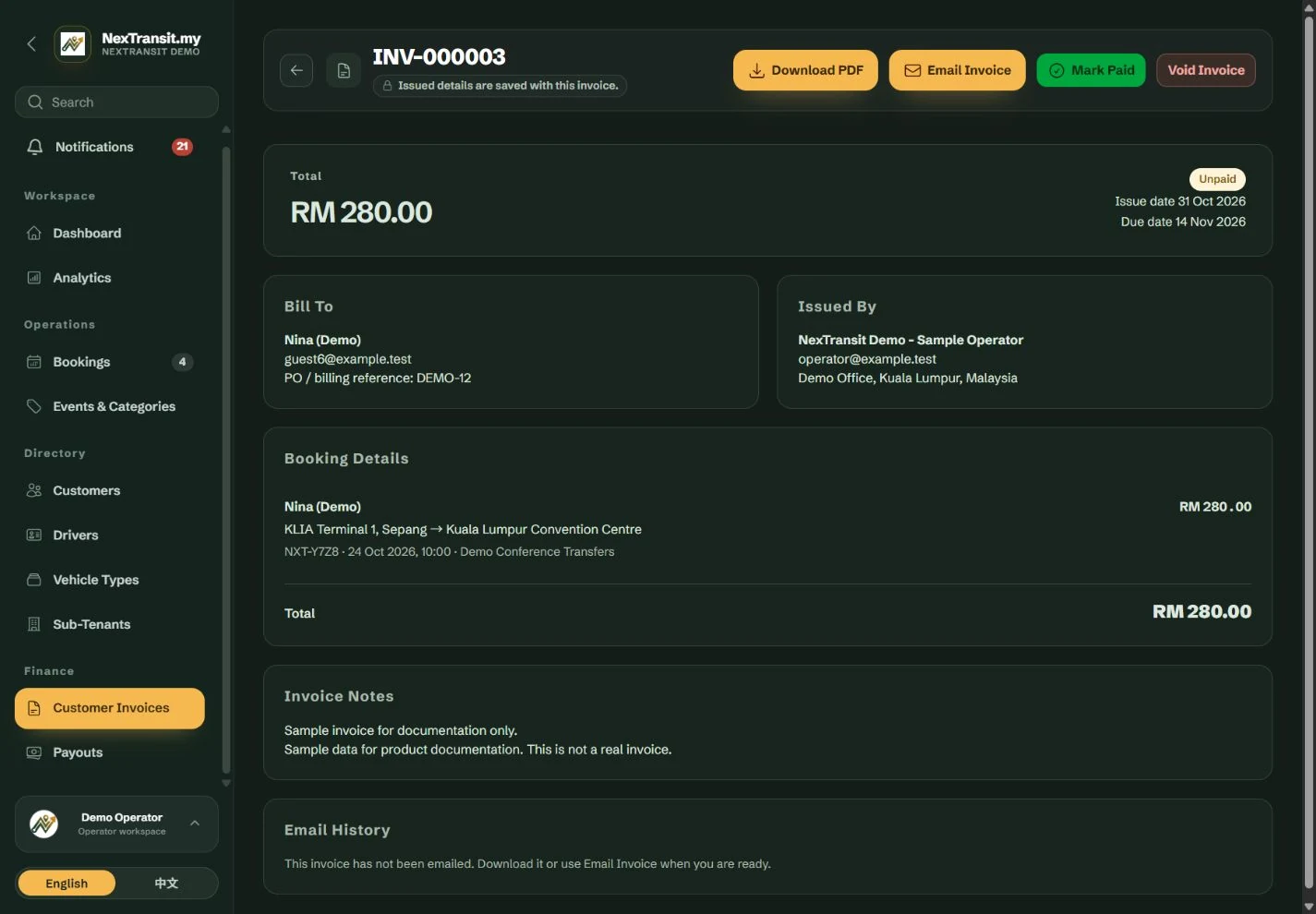
记录全额收款
只有确认已收到发票全额款项后,才使用标记已付款(Mark Paid)。
打开未付款发票
通过发票编号或账单信息查找发票,或在客户发票(Customer Invoices)中按未付款(Unpaid)筛选。
确认收款
选择标记已付款(Mark Paid),按需填写付款参考编号(Payment reference),然后确认操作。
检查结果
发票会变为已付款(Paid),所有关联预订也会标为已付款。请查看发票上的付款记录。
标记已付款(Mark Paid)记录的是您的确认,不会向客户收取款项。
如果关联预订的价格、币种或付款适用条件已改变,请先检查差异,作废并重新开出这张未付款发票,再记录收款。
已付款发票在此处没有修改付款或作废操作。关联预订的客户价格、币种和已付款状态也不能从预订页面更正。请在确认前仔细核对。
作废未付款发票
需要替换未付款发票时,可以将其作废。作废记录仍会保留在发票历史中。
处理待发送邮件
如果邮件正在排队,使用取消待发送邮件(Cancel Pending Email)。如果已经开始发送,请等待结果,或按发送停滞的处理流程操作。
记录作废原因
选择作废发票(Void Invoice),填写作废原因(Reason for voiding),然后确认。
准备替代发票
更正相关预订信息,核对账单资料,再创建新发票。原发票作废后,其预订会解除占用,可以按正常的适用条件加入替代发票。
已作废发票不能通过邮件发送。已发送给收件人的副本无法撤回。
曾列入发票历史的预订不能永久删除。适当时可将其归档,以保留发票记录。
处理任务缺失和邮件问题
根据预订选择条件和最新的邮件历史记录,确定下一步操作。
- 选择列表中缺少某项任务:检查币种、所属账号、付款状态、价格、取消状态,以及是否已列入有效发票。
- 邮件处于排队中(Queued):尚未开始发送。只要仍在排队,就可以使用取消待发送邮件(Cancel Pending Email)。
- 邮件处于发送中(Sending):不要立即重发。发送开始后无法取消。
- 邮件发送失败(Failed):再次使用邮件发送发票(Email Invoice)之前,请检查发送历史和收件人。
- 邮件处于发送中至少10分钟:页面会提供检查停滞邮件(Review stalled email)。先向收件人核实,再按情况使用标记投递未确认(Mark delivery unconfirmed)。该操作会记录中断的发送尝试,不会另发邮件,并允许您在确认后选择重发或作废发票。
继续阅读
截图展示的是英文演示界面,其中的记录均为示例数据。指南于2026年10月31日审核。可用操作取决于您的角色和账号权限。