
了解司机名册
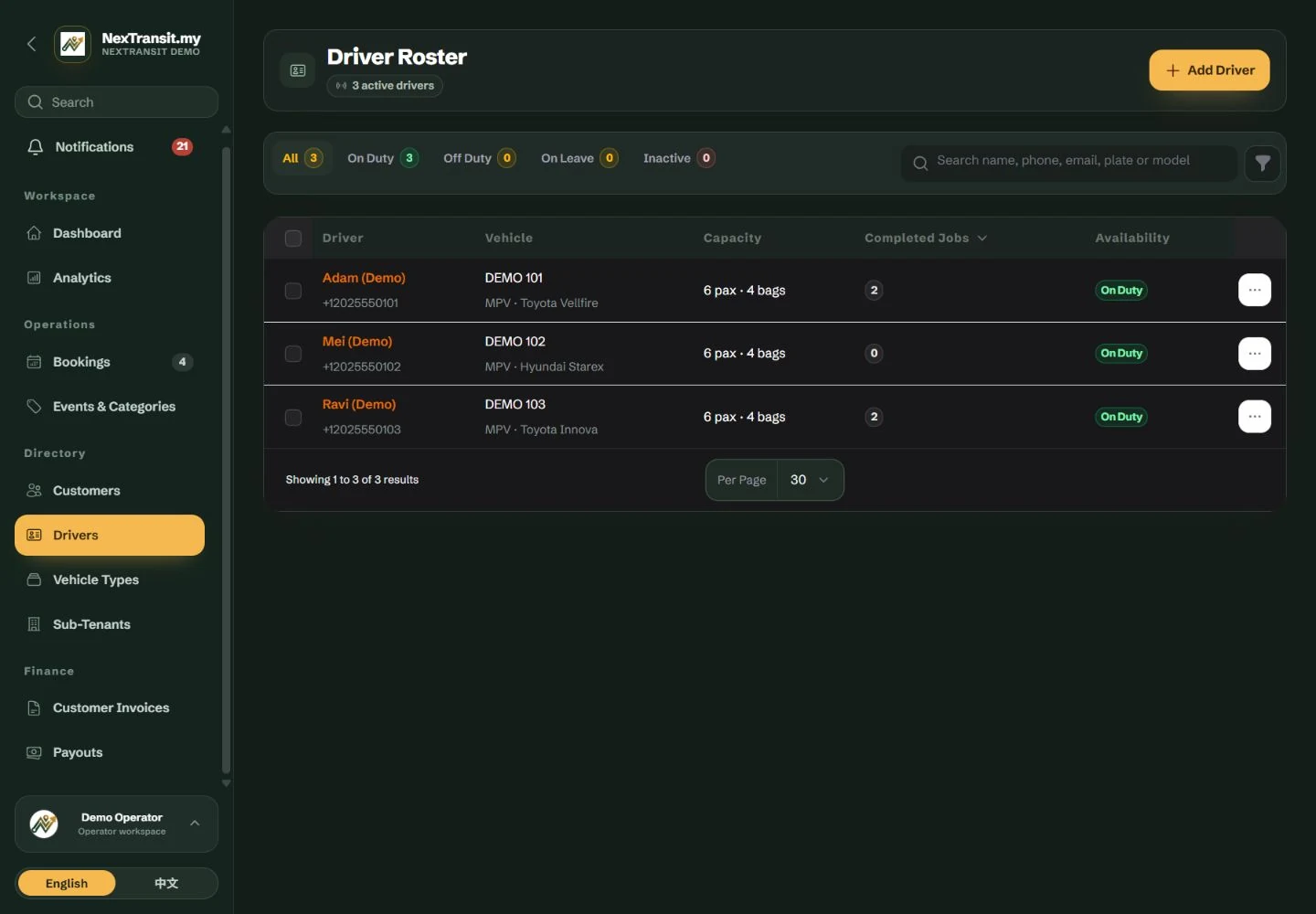
打开资料目录(Directory)→ 司机(Drivers),进入司机名册(Driver Roster)。主运营方管理员及员工可管理名册资料;子账号用户没有此目录。
查找司机
按姓名、电话、电邮、车牌或车辆型号搜索。打开司机记录,查看其资料、预订(Bookings)及休假(Time Off)。
选择适当的标签页
全部(All)显示当前名册。值勤(On Duty)和休班(Off Duty)反映当前实际值勤状态。休假(On Leave)包含正在休假或即将休假的有效司机,因此可能与其他值勤标签页重叠。已停用(Inactive)显示有效账号开关已关闭的司机。
检查接客日期
分配未来行程时,请检查司机的休假(Time Off)及该预订的分配警告。仅凭今天的值勤状态,无法确定司机在接客当天是否可用。
值勤和休假标记用于辅助派车判断,不会自动分配、改派或优化排班。
添加司机
填写身份及联系资料
选择添加司机(Add Driver)。在身份与联系资料(Identity & Contact)中填写姓名(Full Name)和电话号码(Phone Number)。如记录需要,可添加电邮地址(Email Address)和驾照号码(Licence Number)。系统接受马来西亚本地电话格式,并在保存时统一格式。
更新值勤状态
如果司机需要登录并接收新分配,请保持有效司机账号(Active Driver Account)开启。将可接单(Available for Jobs)设为当前值勤状态。针对特定日期的缺勤,请登记计划休假(Time Off),不要只依赖此开关。
填写主要车辆资料
在车辆与容量(Vehicle & Capacity)中,按实际情况填写主要车辆的车型(Vehicle Type)、车辆型号(Vehicle Model)、车牌号码(Plate Number)和车辆颜色(Vehicle Colour)。按照真实车辆核对乘客容量(Passenger Capacity)及行李容量(Luggage Capacity)。初始值为 4 位乘客和 4 件行李,不适用时请修改。
完成必填字段
如显示司机端密码(Portal Password),保存新司机前须输入符合页面要求的密码。员工(Tenant Staff)看不到此字段。编辑现有司机时,将密码留空会保留原有密码。
保存司机资料
选择创建司机(Create Driver)。分配行程前,请重新打开已保存的记录,检查联系方式、值勤及车辆资料。后续编辑时使用保存司机(Save Driver);放弃更改(Discard Changes)会保留原有记录。
电话号码必须有效。不同司机记录可以共用同一电话,但选填的电邮地址必须唯一;系统会拒绝已经登记的电邮地址。
已停用的司机不能登录或接收新分配。关闭可接单(Available for Jobs)只改变当前值勤状态,不会停用账号。
管理同一司机的多辆车辆
启用车辆选择
编辑司机并开启启用多辆车辆(Enable Multiple Vehicles)。保存前须填写主要车辆的车牌号码(Plate Number)。
添加车辆记录
在其他车辆(Additional Vehicles)中选择添加车辆(Add Vehicle)。填写每辆车的车牌、型号、颜色、车型及容量。派车人员可选择的车辆须保持可用于新预订(Available For New Bookings)开启。同一司机账号内的车牌号码不能重复。
保存并分配
选择保存司机(Save Driver)。将预订分配给该司机时,选择分配车辆(Assigned Vehicle)。NexTransit.my 会随该次预订分配保存所选车辆的资料。
停用某辆车辆
某辆其他车辆不应再被选择时,可关闭可用于新预订(Available For New Bookings)或移除该车辆,其预订历史会保留。关闭启用多辆车辆(Enable Multiple Vehicles)后,新预订使用主要车辆,其他车辆记录仍会保留。
每位司机最多可登记 10 辆其他车辆。其他车辆的乘客容量须为 1–255,行李容量须为 0–255。
编辑名册中的车辆不会覆盖较早分配中保存的车辆资料。如需修改某笔预订的车辆资料,请按允许的分配流程更换其已分配车辆。
维护车型列表
打开车型列表
进入资料目录(Directory)→ 车型(Vehicle Types)。按团队使用的车辆类别添加车型,不必为每个车牌各建一个类别。
填写车型资料
填写车型名称(Type Name)、乘客容量(Passenger Capacity)和行李容量(Luggage Capacity),然后设定显示顺序及可供选择(Available for Selection)。同一运营方工作区内的车型名称必须唯一。乘客容量须为 1–255,行李容量须为 0–255。
停用旧车型
某车型不应再出现在新预订中时,关闭可供选择(Available for Selection)。现有记录仍会保留该车型。如果因正在使用而无法删除,请改为停用。
车型描述的是类别及默认容量。确认分配前,请始终核对司机实际使用的车辆及容量。
登记和调整休假
登记缺勤时段
打开司机记录,选择休假(Time Off)→ 登记休假(Book Time Off)。填写休假首日(First Day Off)、休假末日(Last Day Off)、原因(Reason)及选填备注(Note)。首末两天均计入休假,按吉隆坡日历日计算。
检查现有行程
保存后,查看该时段行程(Jobs in This Window)及冲突通知。打开受影响的预订,并在司机休假前安排改派。登记休假不会移除已有分配。
修正日期
在休假记录行中使用编辑(Edit),修正时段或原因。运营人员可以补录过去日期以修正记录;司机在自己的司机端新增休假时,只能选择今天或以后的日期。
取消或结束休假
尚未开始的时段可使用删除操作,再确认删除(Delete It)。正在进行的时段可选择结束休假(End Time Off)及今天结束(End It Today);已休天数会保留,司机从今天起返回名册。此操作不能抹去已经结束的休假,但可通过编辑(Edit)修正日期。
一个休假时段不得超过 90 天,也不能与同一司机的其他时段重叠。每位司机最多可有 6 个正在进行或即将开始的时段。休假末日不能早于首日;选填备注最多 120 个字符。
休假结束后的可用状态,也取决于司机账号是否有效及当前值勤设置。
归档司机并保留历史
先检查尚未结束的分配
检查司机尚未结束的行程,并按需要改派。归档不会派出替代司机,也不会自动通知受影响人员。
归档记录
在司机操作中选择归档司机(Archive Driver),并阅读确认提示。司机将失去司机端访问权限,且不能再接收新分配;行程及结算历史会保留。
需要时恢复
司机返回工作时,可在已归档记录视图中使用恢复(Restore)。分配新工作前,请检查账号有效状态、车辆资料及值勤设置。
如果归档时司机仍有尚未结束的行程,这些行程在运营和打印视图中可能无法显示对应司机。请先安排改派。
预订或结算仍引用该司机时,系统会拒绝永久删除。
继续阅读
截图展示的是英文演示界面,其中的记录均为示例数据。指南于2026年10月31日审核。可用操作取决于您的角色和账号权限。