
查找所需预订
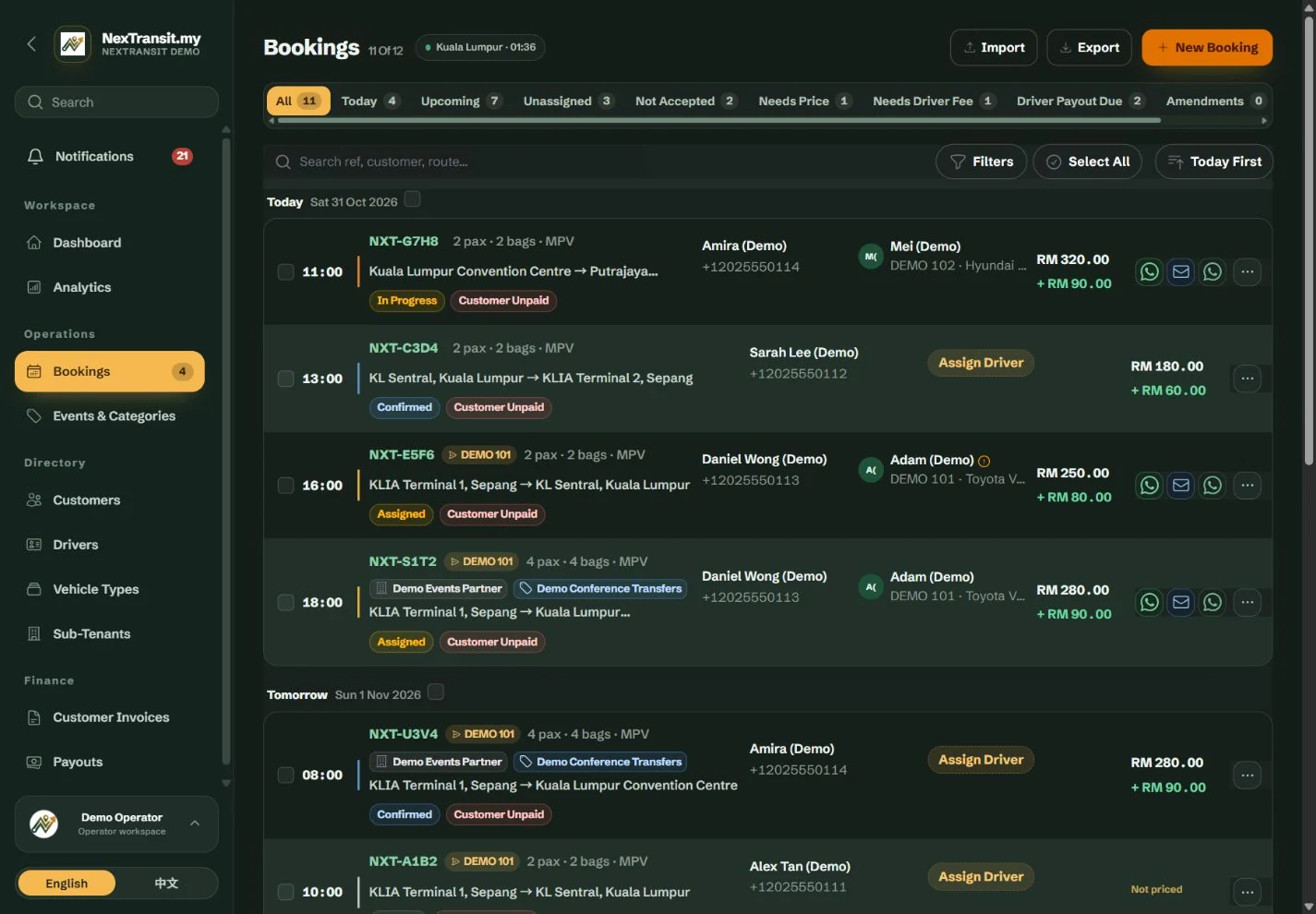
打开运营(Operations)→ 预订(Bookings)。可见的标签页和操作取决于您的角色及账号权限。
选择视图
使用全部(All)、今天(Today)或即将到来(Upcoming)查看行程安排。未分配(Unassigned)用于查找尚需司机的行程;未接受(Not Accepted)用于跟进已分配但司机尚未确认接受的行程。已取消(Cancelled)显示已取消的接送。
搜索和筛选
按预订编号、客户或路线搜索。可按接客日期、预订状态(Booking Status)、司机/分配(Driver / Assignment)、车型(Vehicle Type)、活动/分类(Event / Category)或导入来源(Imported From)筛选。主运营方也可按子账号(Sub-Tenant)筛选。找不到预期的预订时,请先清除搜索条件和筛选。
打开记录
打开预订,查看联系人、乘客、路线、已分配司机和历史记录。较小的屏幕使用卡片和操作菜单;两种布局显示的是同一笔预订记录。
接客时间采用吉隆坡时间(MYT,UTC+8)。导航上的数字标记统计今天尚未处理完毕的有效行程,因此可能与“今天”标签页的数量不同。
待填写价格(Needs Price)、待填写司机费用(Needs Driver Fee)和待结算司机费用(Driver Payout Due)属于财务视图。员工(Tenant Staff)和子账号用户无法查看财务字段或使用财务操作。
新增预订
先准备联系人姓名、接客日期和时间、上下车地点、乘客总人数及行李件数。确认预订后才能分配司机。
开始新增记录
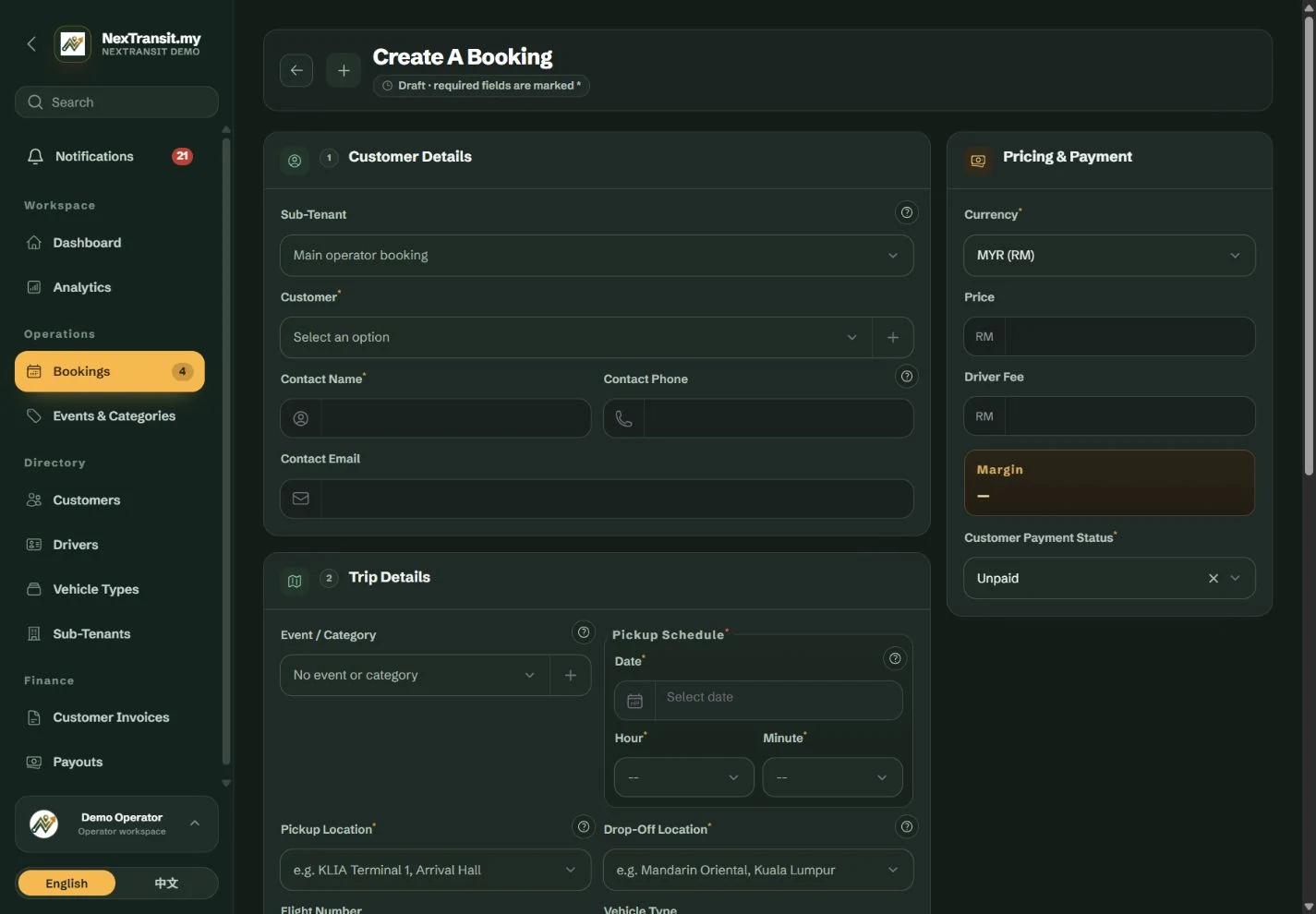
选择新增预订(New Booking)。如果您代表主运营方为合作伙伴登记行程,请先选择对应的子账号(Sub-Tenant),再选择客户或活动/分类(Event / Category)。主运营方自己的预订可将 Sub-Tenant 留空。
添加预订联系人
在客户资料(Customer Details)中,按姓名、电话或电邮搜索客户。选择现有客户,或使用 + 新增。核对自动填入的联系人姓名(Contact Name)、联系人电话(Contact Phone)及联系人电邮(Contact Email);这些字段可编辑,并作为本次预订的联系资料。
填写接客时间和路线
在接客安排(Pickup Schedule)中,以 24 小时制选择日期(Date)、小时(Hour)和分钟(Minute)。在行程资料(Trip Details)中填写上车地点(Pickup Location)和下车地点(Drop-Off Location)。可搜索使用过的地点,或选择刚输入的新地址。适用时添加航班号(Flight Number)和车型(Vehicle Type)。
记录出行乘客
将乘客人数(Passengers)设为出行总人数,将行李(Luggage)设为行李件数。在乘客名单(Passenger List)中,为每位需要登记姓名的乘客选择添加乘客(Add Passenger),填写乘客姓名(Passenger Name)及可选电话(Phone (Optional))。预订联系人可以是不随行的组织者。
添加说明和价格
在司机可见备注(Driver-Visible Remarks)中填写接客指示或乘客需求。在内部备注(Internal Remarks)中填写仅供办公室参考的信息。如行程包含计划等待时间,开启包含等待时间(Include Waiting Time),并填写等待时间(分钟)(Waiting Time (Minutes))。具有财务权限的用户可填写价格与付款(Pricing & Payment),包括币种(Currency)、价格(Price)、司机费用(Driver fee)和付款状态。
保存预订
选择创建预订(Create Booking)。系统会生成新的预订编号,并将状态设为待确认(Pending)。确认和分配司机前,请先检查已保存的记录。
必须选择客户,并填写联系人姓名及上下车地点。联系人电话和电邮可留空,但填写时必须有效。名单中的每位乘客都必须有姓名;乘客电话为选填。
乘客人数须为 1–255,且不得少于名单中的人数。行李件数须为 0–255。开启等待时间后须填写 1–1,440 分钟;记录等待时间不会自动计算额外收费。
新增预订的接客日期不能早于吉隆坡当地的今天。编辑历史预订时,原有日期仍可作为允许选择的最早日期。
活动/分类为选填。子账号预订未选择活动时,该账号内的所有用户都可查看;选择活动后,仅分配到该活动的用户可查看。保存前请确认这符合预期的访问范围。
编辑资料或复制行程
编辑现有预订
打开预订并选择编辑资料(Edit Details)。修改后选择保存预订(Save Booking),或保存并继续编辑(Save & Keep Editing)。使用查看摘要(View Summary)返回预订详情。
建立相关预订
如需以现有行程为基础新增预订,使用更多(More)→ 复制(Duplicate)。副本会获得新编号,并以待确认(Pending)状态开始,不继承司机、司机接受记录、取消状态、付款状态或航班号。使用前请核对接客日期、路线、乘客、航班号和价格。
打印行程单
在预订操作中选择打印行程单(Print Job Sheet),打开可打印页面。核对内容后,使用浏览器的打印功能打印或保存为 PDF。
预订加入司机结算批次后,财务金额可能被锁定。请按相关结算流程处理,不要通过另建预订来绕过锁定。
已获准提交修改申请的子账号会看到申请修改(Request Changes),而非直接编辑。所提交的修改需要审批,详见下文。
确认预订并分配司机
确认行程
在待确认(Pending)预订中选择确认(Confirm),并检查确认提示。确认预订不要求先填写客户价格。如果导入的预订已保存匹配司机,且该司机及车辆仍符合条件,确认时也可能一并完成分配。
选择司机和车辆
选择分配司机(Assign Driver)。按司机姓名、电话、车牌或车辆搜索,选择有效司机;如该司机登记了多辆车,还需选择分配车辆(Assigned Vehicle)。确认分配后,预订会保存此次分配的车辆资料。
检查警告
查看接客当天的休假、当前值勤状态、乘客或行李容量,以及相近接客时间等警告。这些提示用于协助您判断,不会自动解决排班冲突。
检查司机是否接受
查看司机简报中的已接受(Accepted)、已打开(Opened)、未接受(Not Accepted)或尚未打开(Not Opened Yet)。司机打开行程不代表已接受。需要跟进时,可使用提醒司机(Remind Driver)。
在行程开始前改派
在已确认(Confirmed)或已分配(Assigned)预订中使用重新分配司机(Reassign Driver)更改安排。改派会清除前一位司机的打开及接受状态,因此新司机必须自行确认接受。行程开始后,司机分配将被锁定。
已停用或归档的司机不能接收新分配。休班或已登记休假的司机仍可能出现在选项中,并附带警告;继续前请向司机确认实际可用情况。
等待主运营方接受的子账号导入,必须先由主运营方确认,才能分配已保存的匹配司机。预览中显示匹配司机,不代表已完成实际分配。
记录到达、完成、乘客未出现或取消
由办公室协助记录到达
司机已接受,且行程为已分配(Assigned)或进行中(In Progress)时,如司机无法通过司机端报告到达,可使用更多(More)→ 标记已到达(Mark Arrived)。操作以您的名义记录,不附带位置,也不会代替司机接受行程。
完成已结束的行程
在已分配(Assigned)或进行中(In Progress)预订中选择标记已完成(Mark Completed),然后确认。即使司机没有逐一更新前面的状态,此操作仍可记录完成。使用前请确认行程确实已经结束。
记录乘客未出现
如果已分配(Assigned)或进行中(In Progress)的行程中,乘客没有出现,选择标记乘客未出现(Mark No Show)并确认。可通过备注及操作历史保留必要的情况说明。
取消预订
预订处于待确认(Pending)、已确认(Confirmed)或已分配(Assigned)时,可使用取消预订(Cancel Booking)。填写取消原因(Cancellation Reason)并确认,系统会保留原因和操作人。客户付款状态为未付款(Unpaid)时会改为无需付款(Not Due);现有订金(Deposit)或已付款(Paid)记录会保留。
谨慎使用批量操作
勾选预订行后,可使用可用的批量完成、司机付款或取消操作。请阅读结果摘要:不符合操作条件的预订会被跳过。批量取消时,填写的原因会记录在每笔被取消的预订中。
已完成(Completed)、乘客未出现(No Show)和已取消(Cancelled)是此流程的最终状态,标准流程不提供恢复为进行中行程的操作。
完成行程不会将客户或司机付款标记为已付。取消预订也不会发出退款。
删除(Delete)实际执行归档,并会检查是否符合条件。已确认、已分配及进行中的行程须先按适当的状态流程处理;已关联司机结算的预订不能删除。请用取消操作记录取消的行程,保留其历史。
向客户发送行程资料并提醒司机
准备客户 WhatsApp 消息
选择向客户发送 WhatsApp(WhatsApp Customer)。如有多个联系人或乘客号码,选择收件人(Recipient)并检查行程资料。选择打开 WhatsApp(Open WhatsApp),然后在 WhatsApp 中自行发送。系统只为所选收件人准备消息。
合并相关接送行程
选择 WhatsApp 行程汇总(WhatsApp Itinerary),选择收件人及其他符合条件的接送,核对合并消息后再打开 WhatsApp。当前行程会保留在汇总内,各接送按接客时间排序。同一乘客或联系人、同一账号及同一活动的合并行程,最多可包含 20 趟接送。
通过电邮发送行程资料
对于符合条件且已保存联系人电邮的预订,选择电邮客户(Email Customer)。核对收件地址和预览后,选择发送电邮(Send Email)。成功提示表示电邮已进入发送队列,并不表示收件人已经阅读。
提醒已分配的司机
选择提醒司机(Remind Driver),打开含有行程链接的简短 WhatsApp 提醒。核对后自行发送。如司机在接客当天休假,请安排改派,而不是反复提醒。
查看沟通记录
通过客户更新标记查看发送渠道及结果。WhatsApp 记录显示已准备(prepared),表示消息已打开并准备交由您发送;NexTransit.my 无法确认您是否在 WhatsApp 中按下发送。
客户行程资料操作通常要求已分配司机。账号使用机场接送(Airport Transfer)WhatsApp 格式时,也可为待确认或已确认的行程准备消息,并将司机资料显示为待确认(TBC)。已取消、乘客未出现及已归档行程不能加入行程汇总。
办公室私密信息应填写在内部备注(Internal Remarks)。司机可见备注(Driver-Visible Remarks)会用于运营及面向客户的行程资料。
提交和审核预订修改申请
由合作伙伴提交申请
获授权的子账号用户打开预订,选择申请修改(Request Changes),编辑拟修改的资料后选择提交审批(Submit for Approval)。现有预订保持不变。同一时间只能有一项待处理申请,已提交的申请不能编辑。
由主运营方管理员审核
打开修改申请(Amendments)标签页或相关预订,选择审核修改(Review Amendment)。对比原有、拟修改及当前资料。可添加备注,再选择批准修改(Approve Changes)、拒绝修改(Reject Changes)或稍后审核(Review Later)。
处理资料冲突
如果提交申请后预订已发生变化,请拒绝旧申请,并要求合作伙伴重新加载当前预订后提交新申请。批准后会应用所提议的修改;拒绝则保留当前预订资料。
只有有效的主运营方管理员可审核修改申请。如果看不到申请修改(Request Changes),可能是合作伙伴未获修改申请权限,或预订已经归档。
继续阅读
截图展示的是英文演示界面,其中的记录均为示例数据。指南于2026年10月31日审核。可用操作取决于您的角色和账号权限。