
登录您的工作区
请使用公司为您提供的账号。登录后可见的页面和操作取决于您的角色。
打开客户登录页面
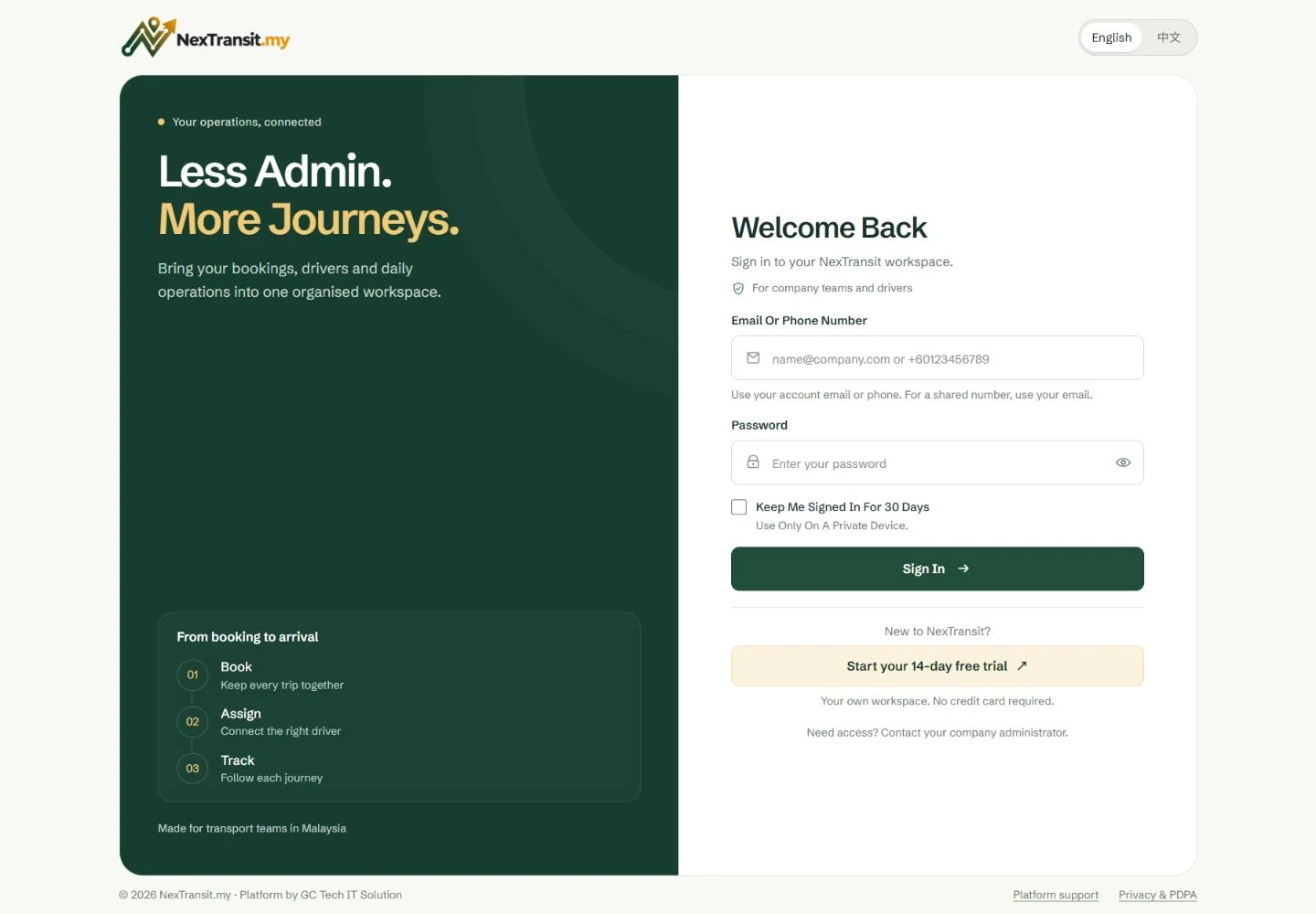
在 NexTransit.my 网站选择客户登录(Customer Login),或直接打开 https://dash.nextransit.my。系统将显示登录页面。
输入账号信息
在“Email or phone number”中输入账号保存的邮箱地址或电话号码,然后输入密码。如果多个账号共用同一电话号码,请使用邮箱登录。
完成登录
如出现安全验证,请先完成验证,再选择登录(Sign in)。仅在私人设备上勾选“Keep me signed in for 30 days”,以保持30天登录状态。
确认您的工作区
公司用户会进入运营工作区,合作伙伴用户会进入其权限范围内的预订工作区。如果您的账号打开的是司机门户,请参考司机指南。
请使用自己的账号,让操作记录能够对应到本人。妥善保管提供给您的私人访问链接,不要与他人分享。
了解可用操作
导航菜单和可用操作取决于您的角色及工作区权限。某个菜单未显示,可能正是您账号权限的正常结果。
- 公司管理员(Tenant Admin):处理公司运营、客户发票、司机结算和财务报表。合作伙伴相关操作还取决于公司的权限。
- 公司员工(Tenant Staff):处理运营记录并查看运营分析。司机费用、毛利和仅限财务的页面受到访问限制。
- 合作伙伴用户:在获分配的子账号和活动权限范围内工作。能否创建预订同时取决于合作伙伴账号和该用户的权限。
如果缺少工作所需的操作,请联系管理员检查您的权限。不要使用他人账号绕过访问限制。
可用操作还可能取决于预订状态。已完成行程与待处理预订提供的操作并不相同。
查看每日概况
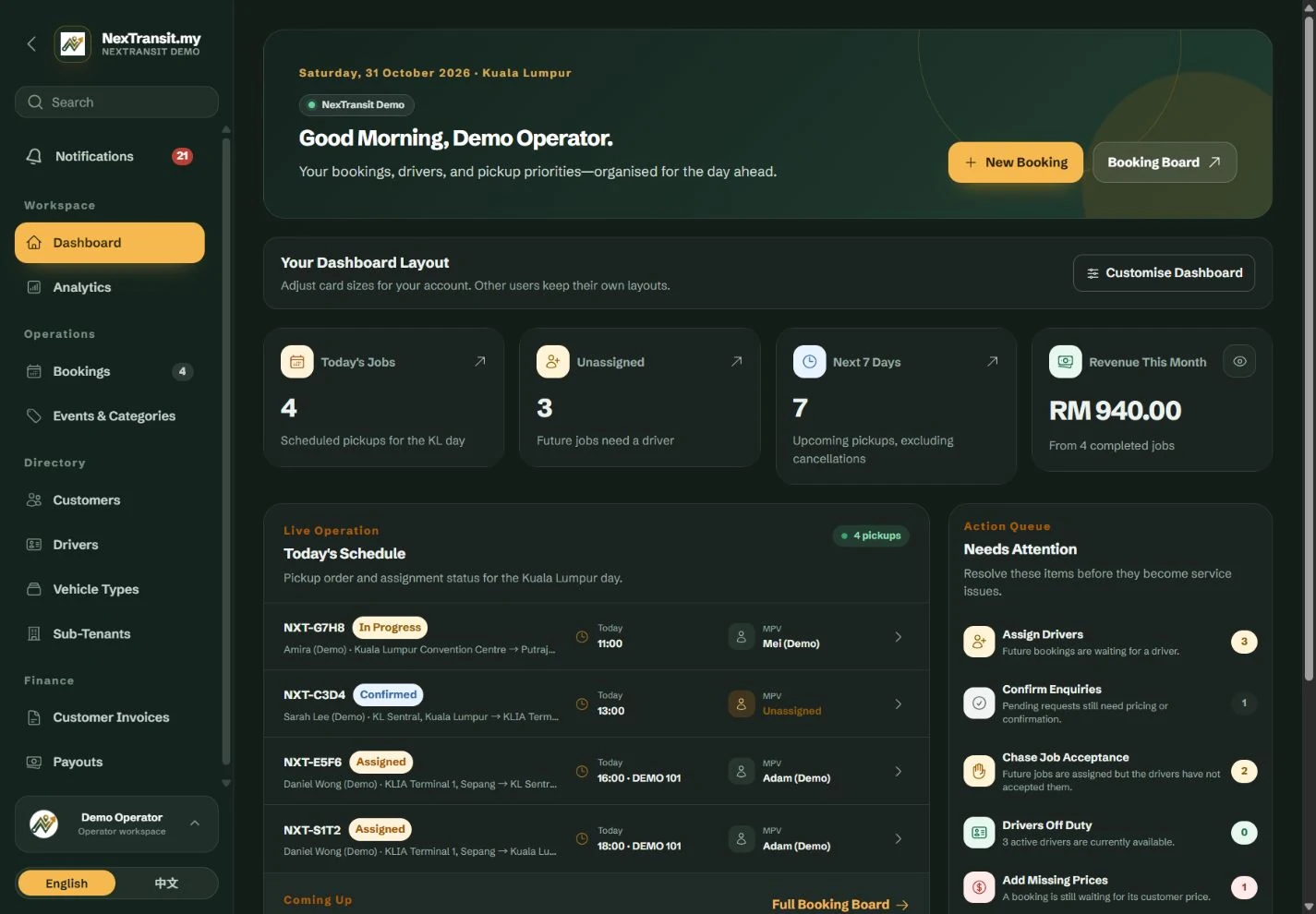
打开仪表板(Dashboard),查看运营概况(Operations Overview)。根据行程安排和待处理队列,判断哪些预订需要跟进。
阅读概览数据
查看今日任务(Today’s Jobs)、未指派(Unassigned)和未来7天(Next 7 Days)。接送时间使用吉隆坡时间。有财务权限的用户还可能看到本月收入(Revenue This Month),其依据为接送日期在当月且已完成的任务。
检查接送顺序
查看今日行程(Today’s Schedule)和接下来的接送(Next Pickups)。在手机上,可使用“Your Pickups”切换显示的行程安排。打开相关任务,检查路线、司机和当前状态。
查看待处理事项
通过待处理(Needs Attention)查找指派司机(Assign Drivers)、确认询单(Confirm Enquiries)和跟进司机接单(Chase Job Acceptance)等任务。在手机上,此队列标为“To Take Care Of”。只有具备所需权限时,才会显示财务操作。
打开预订看板
选择“Booking Board”或“Full Booking Board”,查看更完整的预订列表。如需记录另一趟行程,请选择新建预订(New Booking)。
仪表板概览是了解工作情况的起点。在确认、指派或修改预订之前,请检查其当前状态与详细信息。
合作伙伴用户会进入其权限范围内的预订(Bookings)页面,而不是公司仪表板。
查找所需预订
打开运营 → 预订(Operations → Bookings),处理每日列表或查找指定行程。
选择合适的标签页
使用今天(Today)查看当天任务,即将到来(Upcoming)查看未来接送,未指派(Unassigned)查找需要司机的任务,或未接受(Not Accepted)查找等待司机确认的指派。全部(All)提供更完整的列表;已取消(Cancelled)有独立视图。
搜索或筛选
已知预订编号、客户或地点时,可使用“Search ref, customer, route…”搜索框。根据需要,按接送日期、状态、司机、车型或活动进一步筛选列表。
查看记录
打开预订,检查编号、接送时间、联系方式、路线、司机和状态。请注意,司机打开任务查看与接受任务是两个不同的动作。
继续处理任务
根据需要使用预订中可用的操作。继续下一项工作前,请检查确认信息或操作结果。有关调派、编辑和预订状态流转的详细说明,请参考预订指南。
如果找不到记录,请先检查当前标签页、筛选条件和搜索词,再扩大列表范围。
财务标签页和字段受角色权限限制。付款操作用于记录已确认的付款,与行程进度分开处理。
解决访问问题
先查看登录页或访问页面显示的提示。
- 登录信息无效:检查账号保存的邮箱或电话号码以及密码。若电话号码为多个账号共用,请使用邮箱。无法恢复访问时,请联系公司管理员。
- 尝试次数过多:请等待提示的重试时间后再试。
- 私人链接已过期或无法使用:使用账号密码登录,或向运营人员索取当前有效的链接。重新生成链接后,之前的链接将失效。
- 账号未启用或工作区不可用:请管理员检查账号访问权限和公司状态。
- 安全验证无法完成:启用 JavaScript,检查网络连接并重新加载登录页面后再试。
继续阅读
截图展示的是英文演示界面,其中的记录均为示例数据。指南于2026年10月31日审核。可用操作取决于您的角色和账号权限。