
打开通知收件箱
登录工作区后,通知铃铛会集中显示您的更新消息。
打开通知
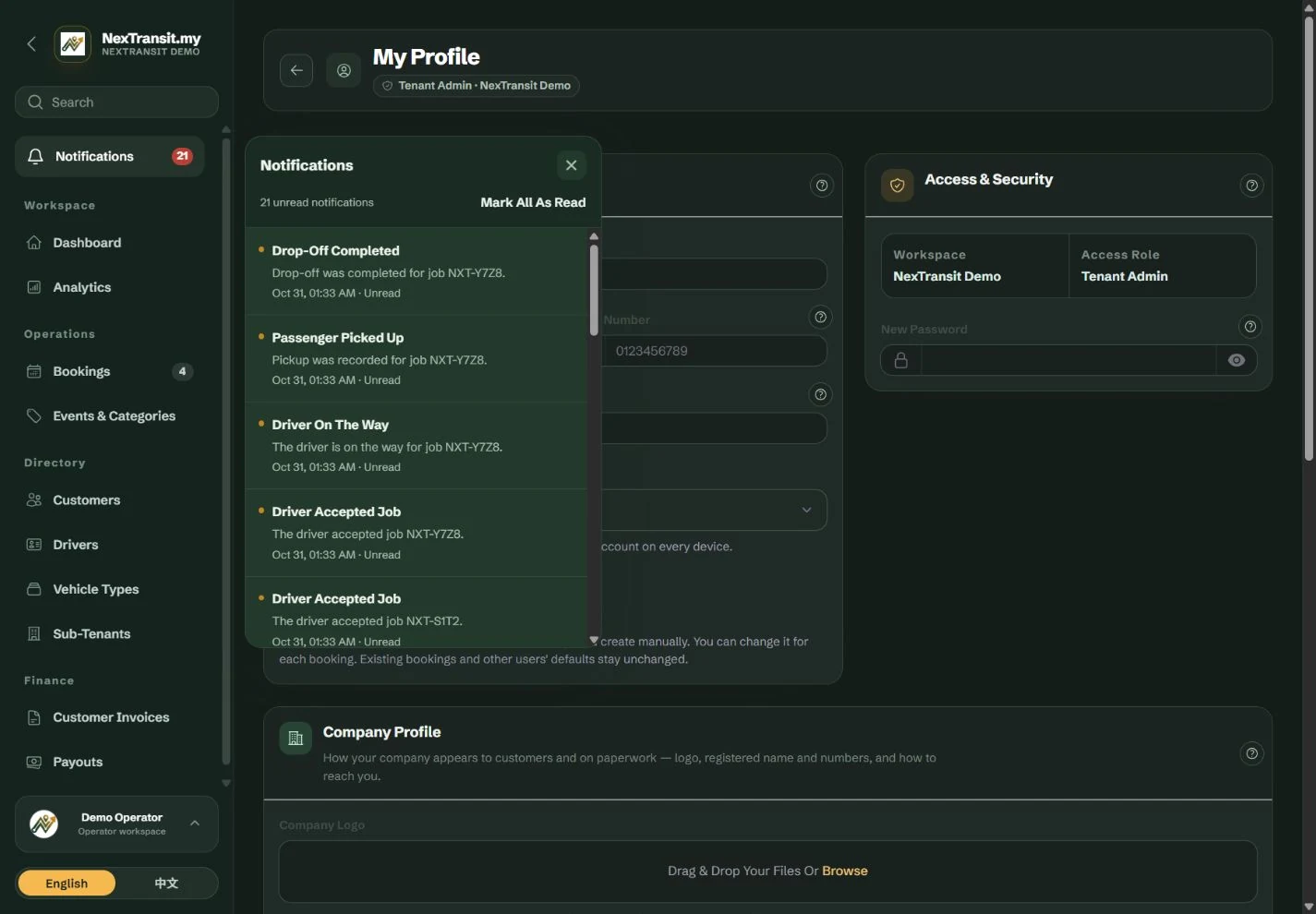
选择通知铃铛。面板会显示您账号的更新消息和未读数量。
阅读更新
查看通知内容和预订编号。需要检查相关记录时,使用通知中提供的链接。
检查当前记录
操作之前,请查看预订当前的接送信息、已指派司机和状态。通知描述的是某次事件;该事件发生后,预订可能已再次变更。
通知的可见范围取决于您的账号和当前权限。不同用户可能收到不同的更新。
即使设备提醒已关闭,仍可在工作区内查看通知收件箱。
理解预订更新
先通过消息了解变更内容,需要处理时再打开预订。
- 新预订(New Booking):查看新记录的接送时间、路线、乘客需求和当前状态。
- 接送信息已更新(Pickup Details Updated)或司机已更换(Driver Changed):联系客户或司机之前,先打开任务检查最新信息。
- 司机已接受任务(Driver Accepted Job):表示司机已确认收到指派,并不代表行程已经开始。
- 司机前往接客(Driver On The Way)、司机已到达(Driver Arrived)或已接到乘客(Passenger Picked Up):查看预订中记录的行程阶段。
- 送达完成(Drop-Off Completed)、任务已取消(Job Cancelled)或已记录未出现(No-Show Recorded):查看已记录的结果,以及您的角色允许执行的后续操作。
系统只显示适用于您账号和权限的更新。这里列出的消息类型不代表每位用户都会收到每一种事件通知。
阅读通知不会确认预订、代替司机接受任务或记录付款。请在相关记录中使用对应操作完成任务。
查看历史和未读更新
使用已读状态,区分哪些通知已经查看。
阅读未读消息
查看标为未读(Unread)的条目,并在清除未读数量之前阅读内容。
加载历史更新
如果页面提供加载更多(Load More),选择它即可查看更早的条目。
标记已查看的更新
查看列表后,选择全部标为已读(Mark All As Read)。此操作只更新通知的已读状态,不会改变关联的预订。
返回工作页面
关闭通知(Notifications),回到预订看板或相关记录继续工作。
“You’re all caught up”表示收件箱当前没有显示更新。请继续通过预订看板和仪表板检查待处理工作。
处理通知缺失或无法查看的问题
先查看收件箱中的提示,以及相关预订的当前状态。
- 无法加载通知:选择重试(Try Again)。如果问题持续,请检查网络连接并重新加载页面。
- 登录会话已变化:刷新页面,确认当前登录的是您要使用的账号。
- 链接指向的记录不可用:返回预订看板,检查您有权访问的记录。任务指派、记录状态或您的权限可能已发生变化。
- 预期的设备提醒没有出现:打开通知铃铛,并直接检查预订。设备提醒与应用内收件箱是分开的。
- 仍找不到预期的更新:请管理员检查账号和记录的访问权限。
继续阅读
截图展示的是英文演示界面,其中的记录均为示例数据。指南于2026年10月31日审核。可用操作取决于您的角色和账号权限。