
登录并查找任务
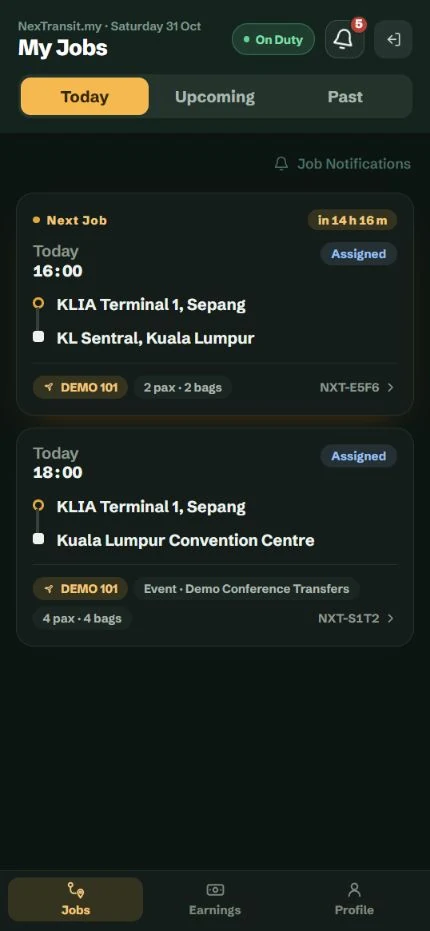
使用现有司机账号登录。任务列表会显示指派给您的行程。
登录您的账号
使用运营人员提供的私人门户访问链接,或打开客户登录(Customer Login),以账号保存的邮箱或电话号码及密码登录。如果电话号码为多个账号共用,请使用邮箱。
打开任务列表
在底部导航选择任务(Jobs)。我的任务(My Jobs)默认显示今天(Today);切换至即将到来(Upcoming)或历史(Past)可查看其他时段。
选择任务
检查接送时间、路线和预订编号,然后打开任务卡片。即将到来的任务按时间从近到远排列;历史任务按时间从新到旧排列。
任务完成后会立即移至历史(Past),即使接送日期仍是今天。历史列表也可能包含较早的未完成或已取消任务,请检查显示的状态。
请勿与他人分享您的私人访问链接。链接过期或失效时,可使用密码登录,或向运营人员索取当前有效的链接。
如果没有显示任务,请检查今天(Today)和即将到来(Upcoming),然后向运营人员确认指派情况。
查看并接受任务
接受任务表示您已确认收到指派,不代表行程已经开始。
阅读任务详情
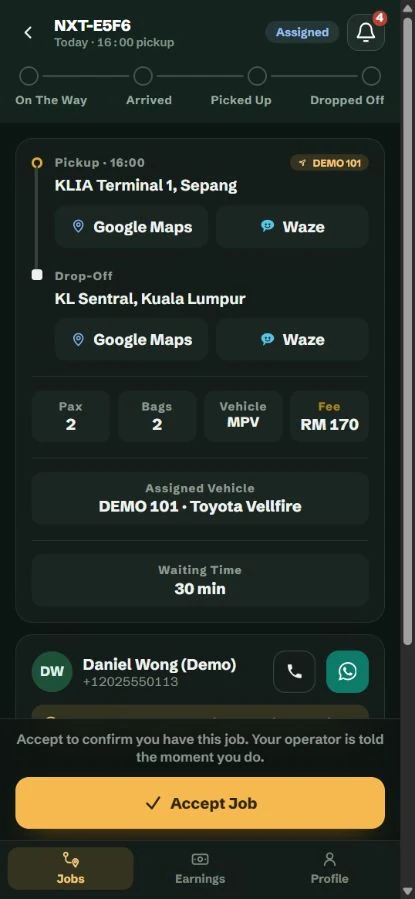
检查接客和送达地址、接送时间、乘客及行李数量、车辆信息、备注、已填写的航班资料,以及页面显示的司机费用。“To Be Confirmed”表示费用尚未确定。
检查联系方式与导航
需要联系客户时,可使用页面提供的拨号或 WhatsApp 操作。如果预订包含其他乘客资料,会显示乘客名单(Passenger List)。导航链接可在您选择的应用中打开接客或送达地址。
接受指派
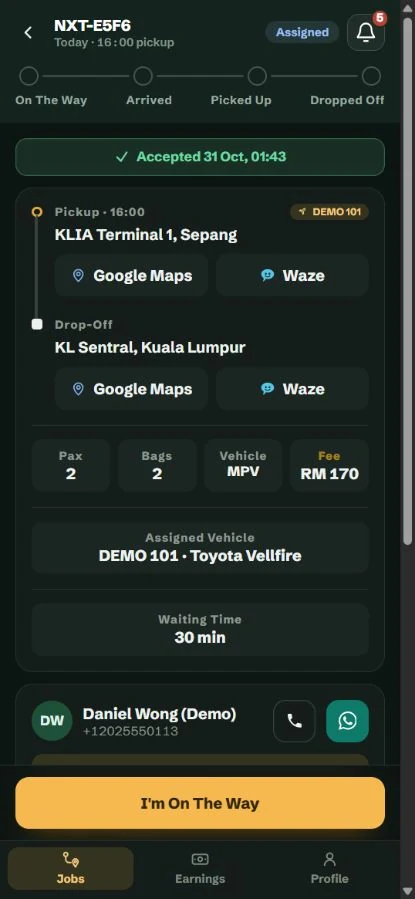
选择接受任务(Accept Job)。页面会确认已接受,运营人员也能看到您已确认该任务。
您可以在出发前提前接受未来的任务。如果信息有误或无法执行任务,请在开始行程前联系运营人员。
打开任务后,运营人员可以看到您已查看。接受任务(Accept Job)则会另外记录一次接单确认。
更新行程进度
依次执行页面显示的操作,每次点击后等待确认。请只在可以安全使用手机时更新进度。
出发接客
出发时,选择我已出发(I'm on the Way)。任务进度将更新为正在前往接客地点。
确认到达
到达接客地点后,选择我已到达(I've Arrived)。如浏览器请求位置权限,请允许访问,以便在到达更新中记录您的位置。
乘客上车后开始行程
选择开始行程(Start Trip)。确认乘客和行李已安全上车,再选择“Yes, Start Trip”。如果尚未准备好,请选择“Not Yet”。开始后,预订状态将变为进行中(In Progress)。
送达后完成任务
行程结束后,选择完成任务(Complete Job)并允许访问位置。请等待显示任务已完成(Job Completed)后再离开页面。
行程开始后,无法通过常规流程取消任务或重新指派司机。确认开始行程前,请核对是否为正确的预订。
行程阶段只能向前推进。已完成或已标记未出现的任务,无法通过此流程重新开启。
到达、完成和乘客未出现操作会获取点击当时的位置。司机门户不会持续追踪您的行程。
距离计划接送时间超过12小时时,不允许完成任务或标记乘客未出现,但仍可提前接受指派。
保存举牌服务凭证
举牌服务凭证(Paging Service Proof)可附加照片,并记录保存时的 GPS 位置和提交时间。请先接受任务,并在任务结束前上传凭证。
选择照片
在任务详情中找到“Paging Service Proof”。选择拍照(Take Photo)或选择照片(Choose Photo),然后查看照片预览(Photo Preview)。
允许访问位置
开启手机定位服务,并允许浏览器获取最新的 GPS 位置。
保存凭证
选择保存凭证(Save Proof),等待显示“Proof saved.”。保存的图片会标注 GPS 位置和提交时间。请在任务中检查已保存的照片。
支持 JPEG、PNG 或 WebP 文件,每张不超过10 MB。每项预订最多可保存5张凭证照片。
图片标注反映的是提交时的位置和时间,不能证明已有照片最初的拍摄时间。
如页面提供重试定位(Retry Location)或重新保存凭证(Retry Saving Proof),可使用相应操作。如果位置权限被拒绝,请在浏览器设置中允许访问;如果登录已过期,请重新登录后再保存。
任务结束、取消、改派给其他司机或因其他原因不可用后,无法添加新凭证。已保存凭证的保留时间以页面显示的期限为准。
处理乘客未出现或更新失败
请先核对任务并遵循运营人员的处理流程,再记录最终状态。
确认客户未出现
如果客户未出现,请根据情况联系客户或运营人员。只有确认该结果后,才选择客户未出现(Customer No-Show),允许访问位置并确认警告。此操作无法撤销。
解决定位问题
如果更新时再次请求位置权限,请点击操作并选择允许。如果浏览器不再弹出请求,请在浏览器设置中为此网站开启位置权限后重试。无法获取位置时,请联系办公室。
解决连接问题
如果更新失败,请检查网络连接后重试。如果提示行程已更新但无法显示确认信息,请先刷新页面并检查当前阶段,再执行其他操作。
如果任务消失或某项操作不再可用,请刷新页面并向运营人员核实。页面打开期间,任务的指派或状态可能已改变。
查看收入并打印结算明细
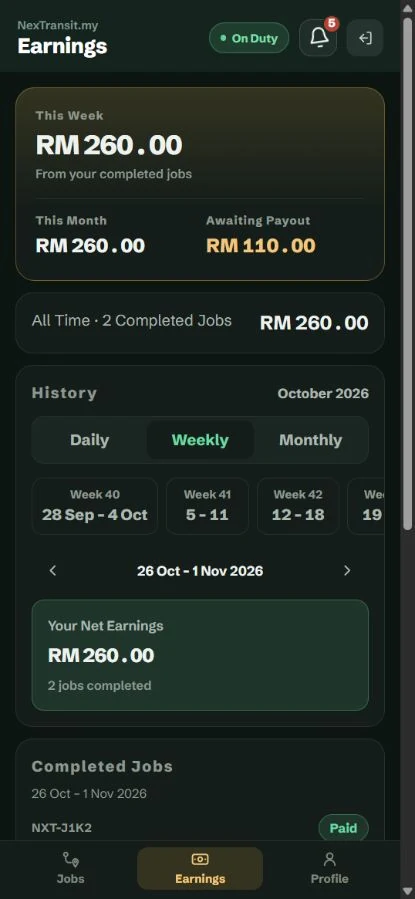
收入(Earnings)页面显示已完成任务的司机费用。MYR 和 SGD 分开显示,不进行货币换算。
查看汇总
打开收入(Earnings),查看本周(This Week)、本月(This Month)、待结算(Awaiting Payout)和累计(All Time)。待结算包括尚未关联至已付款结算记录的已完成任务费用,也包括仍在待付款批次中的费用。
查看指定时段
在历史(History)中选择按日(Daily)、按周(Weekly)或按月(Monthly),并使用时段选项或上一期、下一期控件。查看已完成任务数量、费用和已付款(Paid)或待付款(Pending)状态。
检查付款记录
查看结算历史(Payout History)中的已付款结算编号、日期、币种和总额。如果费用或付款状态不符合预期,请联系运营人员。
打开结算明细
在可打印明细(Printable Statement)下设置开始(From)和结束(To)日期,然后选择打开明细(Open Statement)。核对内容后,选择打印明细(Print Statement),使用浏览器的打印选项。
当前历史视图显示最近20项已完成任务。如需查看所选时段的完整记录,请使用结算明细。
结算明细支持不超过1年的时段,最多包含1,000项任务。如果页面提示缩小范围,请选择更短的时段。
已完成任务如果尚未设置司机费用,会显示费用待确认(Fee to Be Confirmed)。行程完成本身并不代表已经付款。
管理出勤与休假
打开个人资料(Profile),查看可接单状态,并记录不驾驶的日期。
设置出勤状态
打开出勤状态(Duty Status),选择停止出勤(Go Off Duty)或开始出勤(Go on Duty)。检查页面顶部显示的实际状态。打开出勤开关不会取消正在生效的休假。
登记休假
打开休假(Time Off),输入首日(First Day Off)和末日(Last Day Off),按需填写备注,再选择登记休假(Book Time Off)。开始日期可选今天或未来日期,每段休假最多90天。尚未结束的休假最多可有6段,且不能相互重叠。
处理现有指派
如果休假与已指派任务重叠,请联系运营人员安排改派。登记休假不会自动转移这些任务。对于未来的休假,可选择取消本次休假(Cancel This Time Off);结束当前休假,可选择“I Am Back — End This Now”。
停止出勤或登记休假不会移除现有任务。请检查已有指派,需要改派时联系运营人员。
休假结束时,如果出勤开关仍处于关闭状态,您仍会显示为未出勤。返回工作前,请检查页面显示的实际状态。
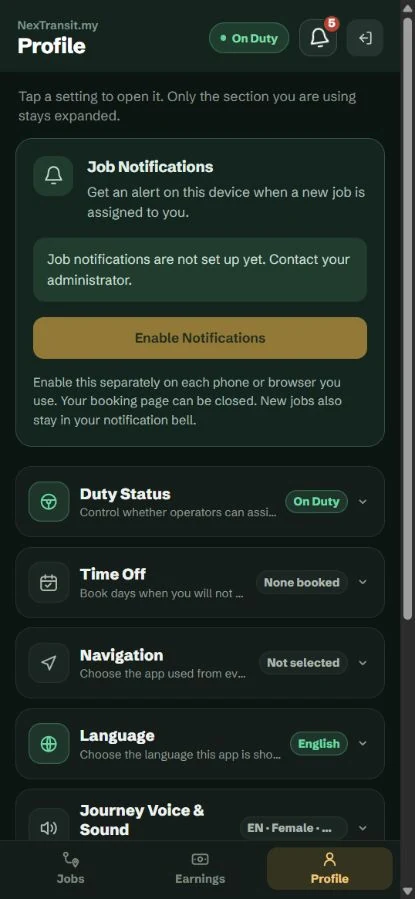
截图展示的是英文演示界面,其中的记录均为示例数据。指南于2026年10月31日审核。可用操作取决于您的角色和账号权限。