
检查结算条件
使用具有财务权限的账号打开财务 → 司机结算(Finance → Payouts)。公司员工(Tenant Staff)和合作伙伴用户无法访问司机结算。
- 预订必须已完成、已指派司机,并且已记录司机费用。
- 已加入待付款或已付款结算记录的预订,不能再加入其他批次。
- 每个批次只使用一种币种。MYR 和 SGD 任务必须分别结算,系统不会进行货币换算。
- 标记付款前,请检查司机邮箱地址。只有司机资料中保存了邮箱地址,系统才能自动发送收据邮件。
创建司机结算不会转移资金。它只会生成待付款记录,实际付款完成后需要另行确认。
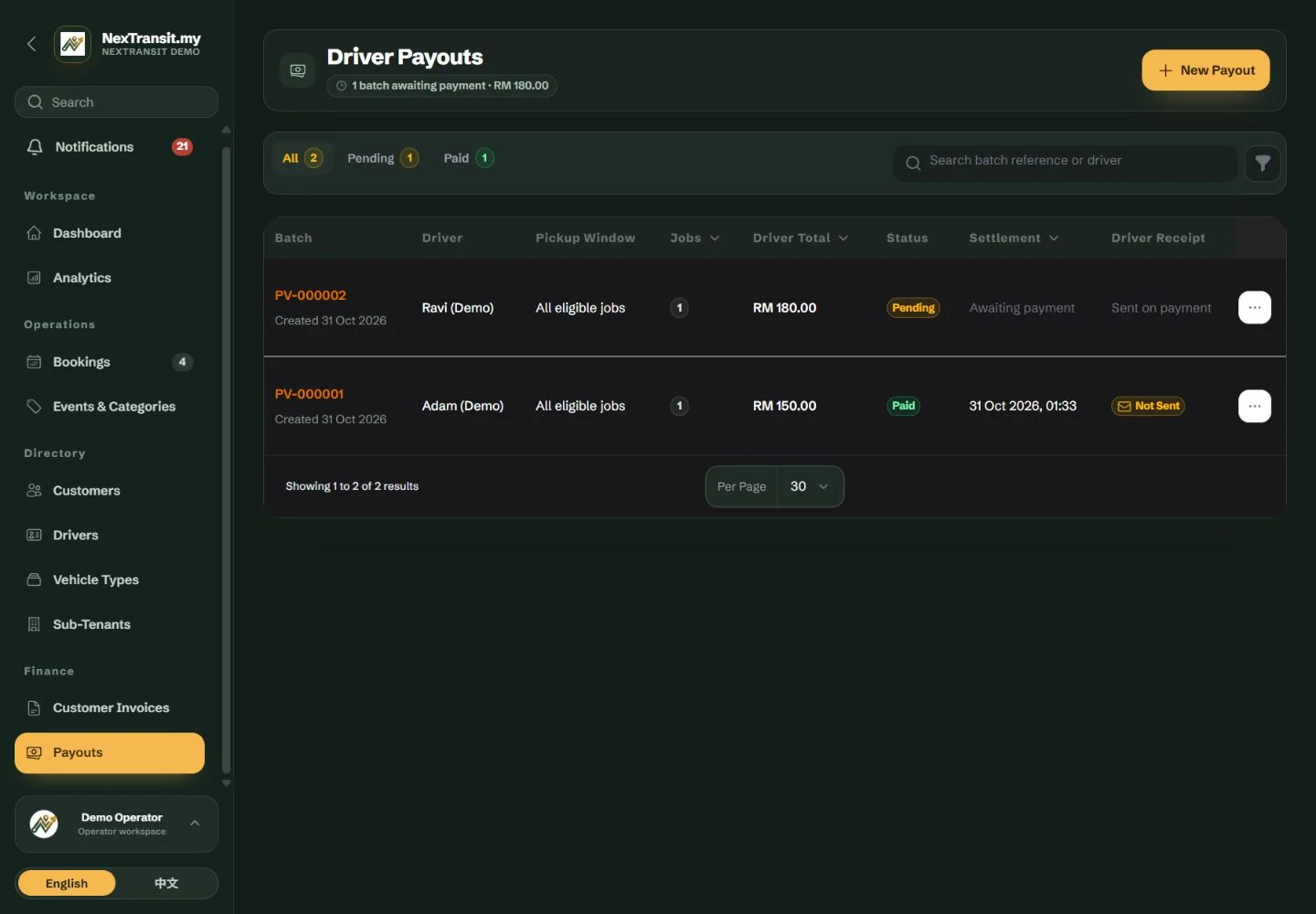
选择任务并创建结算
新建结算(New Payout)支持按整个活动或单一司机选择任务。您可以明确指定要包含哪些符合条件的任务。
选择范围
选择新建结算(New Payout)。选择活动或分类,可列出其中各位司机的任务;也可选择一位司机,查看该司机的任务。两者至少需要选择一项。
细化选择范围
选择批次币种(Batch Currency)。按需使用司机(Driver (Optional))、接送开始日期(Pickup From)和接送截止日期(Pickup Through)。日期使用马来西亚时间,范围包含截止日期当天。历史上已停用的活动仍可选择。
勾选任务
在“Event Bookings — Select Who to Pay”或“Jobs to Include in This Payout”中,勾选准备付款的预订卡片。每张卡片会列出司机和费用。需要时,可使用全选当前显示任务(Select all shown jobs)或清除选择(Clear selection)。
核对批次
检查已选任务(Selected Jobs)、所选总额(Selected Total)、已选司机(Drivers Selected)和留待以后处理(Left for Later)。继续之前,请核对显示的币种和每位收款人。
创建待付款记录
选择创建所选结算(Create Selected Payouts)。按活动选择的任务会按司机分组,为每位司机建立独立的待付款结算。未勾选任务仍可在以后结算。
选择器一次最多支持500项任务。如果还有更多符合条件的任务,请先创建当前显示的选择,再另行查看和处理剩余任务。
如果页面打开期间,已选任务发生变化或不再符合条件,请刷新并重新核对选择后再试。
核对并确认付款
通过待付款(Pending)标签页查找尚未付款的批次。按批次编号或司机搜索,然后打开结算凭单。
核对凭单
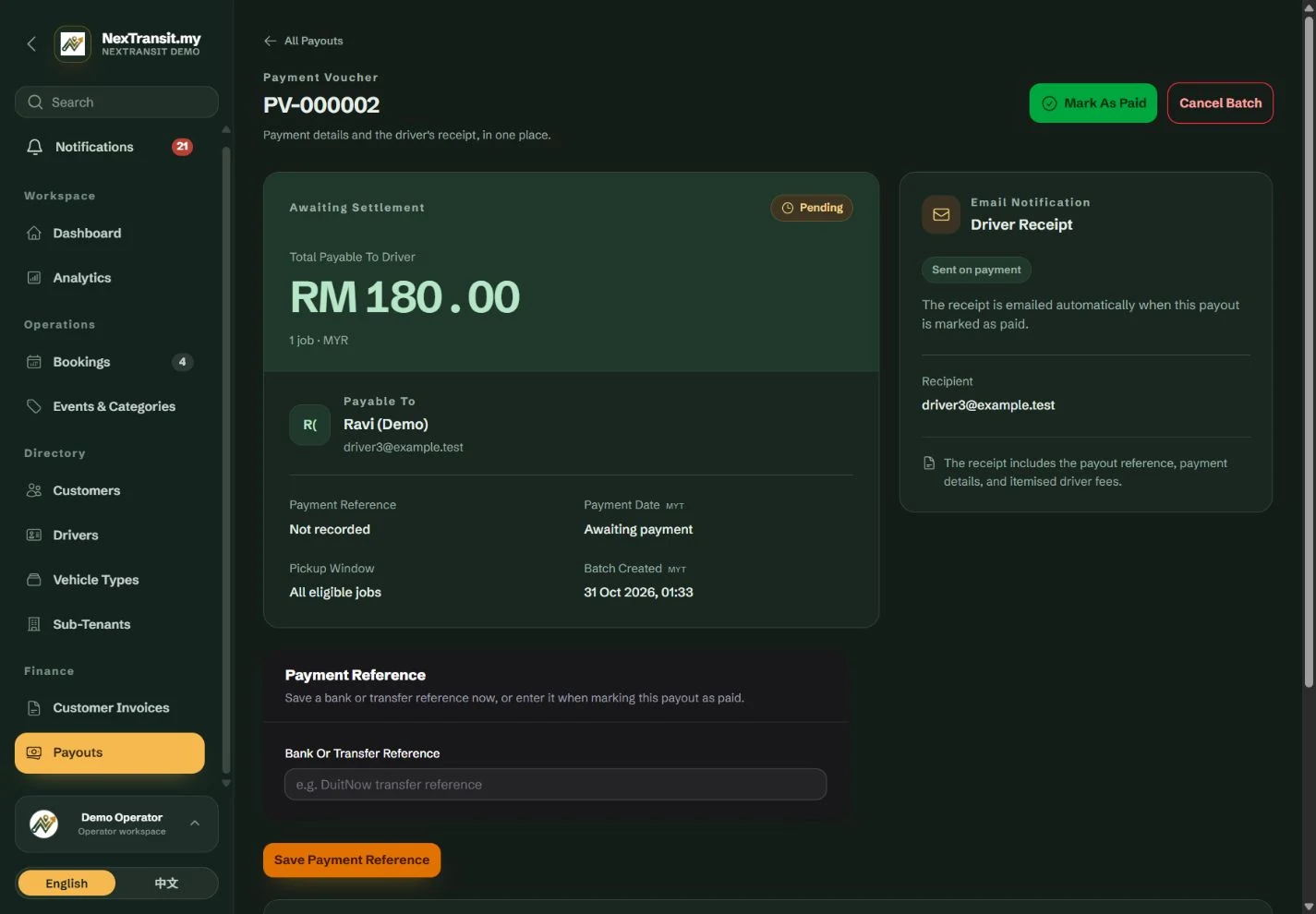
检查司机、币种、应付总额、接送日期范围,以及本次结算的任务(Jobs in this payout)。确认这些内容与您准备支付的款项一致。
按需保存付款参考编号
批次仍为待付款时,可填写银行或转账参考编号(Bank or transfer reference),再选择保存付款参考编号(Save payment reference)。也可以在确认付款时填写。
确认实际付款
完成实际付款并核实后,选择标记已付款(Mark as Paid),检查确认表单中的付款参考编号(Payment Reference)。
附加付款凭证
如有需要,选择添加收据附件(Add receipt attachment),在收据附件(Receipt Attachment)中上传不超过10 MB的 JPG、PNG、WebP 或 PDF 文件。附件为选填项。
完成确认
确认标记已付款(Mark as Paid)。批次会转为已付款(Paid),其任务金额将被锁定。如果司机资料中保存了邮箱地址,收据邮件会加入发送队列。请通过司机收据(Driver Receipt)检查投递状态。
已付款批次就是付款记录。此流程不提供取消或删除已付款批次的操作。确认前请核对收款人、金额和币种。
如果提供了付款附件,可通过凭单上的查看收据(View receipt)打开。
取消待付款批次
如果所选任务有误,或需要重新准备其他批次,可以取消待付款批次。
打开待付款结算
在待付款(Pending)中找到批次,检查其编号、司机和包含的任务。
确认取消
选择取消批次(Cancel Batch),并阅读确认提示。批次及其明细将被移除;对应预订会解除锁定,只要仍符合条件,就可用于之后的结算。
重新创建
返回新建结算(New Payout),选择更正后的任务组合。
只有待付款批次才提供取消批次(Cancel Batch)操作。取消系统记录不会撤销银行转账。
检查并重发司机收据
司机收据(Driver Receipt)的状态会显示付款邮件处于排队中、已发送、发送失败或不可用。
查看收据状态
打开已付款结算,查看司机收据(Driver Receipt)、收件人和最近一次发送记录。对于排队中的收据,可刷新页面检查进度。
补充缺失的邮箱
如果显示没有邮箱地址(No Email Address),请先在司机资料中补充正确邮箱,再尝试发送收据。
发送另一份副本
选择重发收据(Resend Receipt),核对显示的收件人,然后确认发送邮件(Send Email)。此操作会新增一次邮件发送记录。
收据包含结算编号、付款信息和逐项列出的司机费用。
邮件发送失败(Email Failed)并不代表付款记录处于未付款状态。请分别检查结算状态和邮件结果。
日志已过期(Log Expired)表示邮件发送日志已超过保留期限,不会撤销已付款的结算。
处理任务缺失和金额差异
如果任务或总额不符合预期,请在创建另一份结算之前检查选择范围。
- 没有符合条件的任务:检查完成状态、已指派司机、已记录的司机费用、币种、活动和接送日期。
- 缺少某项已完成任务:检查它是否已在待付款或已付款批次中。必须先取消待付款批次,才能将其中任务选入其他结算。
- 任务使用另一种币种:请按该币种另建结算。
- 司机仍看到待结算(Awaiting Payout):待付款批次尚未结清。在对应结算被标记为已付款之前,该金额仍处于待付款状态。
继续阅读
截图展示的是英文演示界面,其中的记录均为示例数据。指南于2026年10月31日审核。可用操作取决于您的角色和账号权限。